

平常經過的西門町、台北車站,現在竟然能變成遊戲地圖?
最近在 Threads 上受到關注的《臺北GTA:去臺北狂飆》,讓你在熟悉的台北街頭騎車、逛地標、解任務,還可能一不小心引來警察追捕。
最方便的是,不用下載 App,打開瀏覽器就能免費玩。
台北GTA連結在這裡,免下載就能玩
不用先找安裝檔,也不用下載 App。台北GTA用電腦或手機瀏覽器就能開啟,不過作者比較推薦電腦:手機可以玩,畫質會受到較明顯的壓縮。
遊戲連結:《臺北GTA:去臺北狂飆》
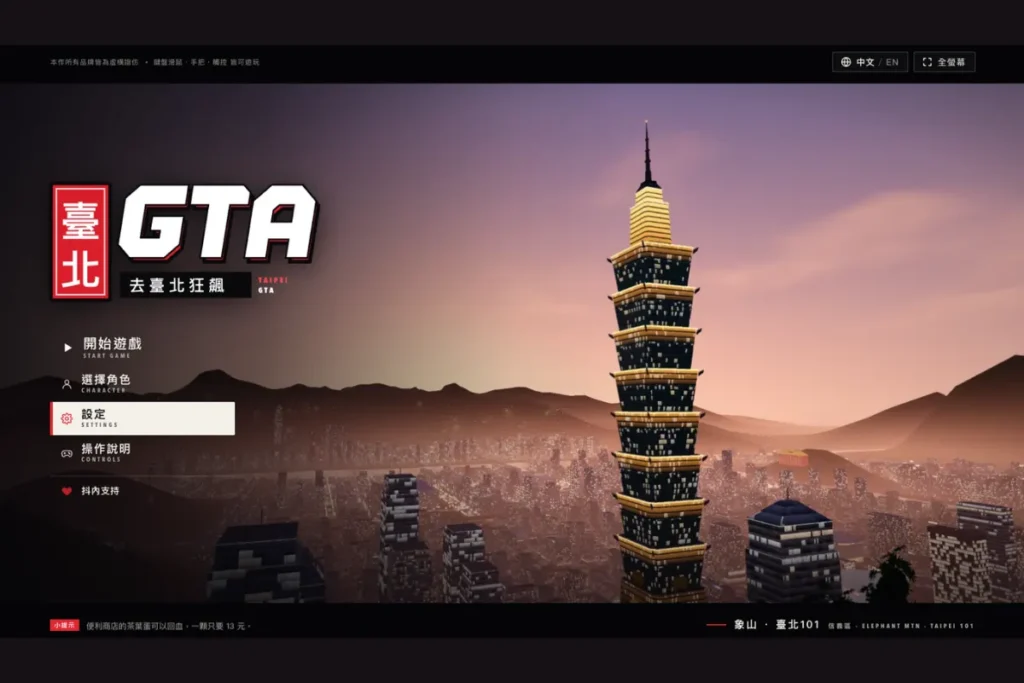
第一次玩,先花一分鐘熟悉畫面
- 開啟遊戲網站,等待載入完成。
- 在首頁點選「操作說明」,查看自己使用的操作方式。
- 選擇角色並開始遊戲,先練習移動與互動。
- 熟悉操作後,再進行任務或騎車探索。
遊戲可以選擇男女角色,也有自動存檔功能。想接著玩,建議先沿用原本的裝置與瀏覽器;跨裝置同步方式目前還沒確認。
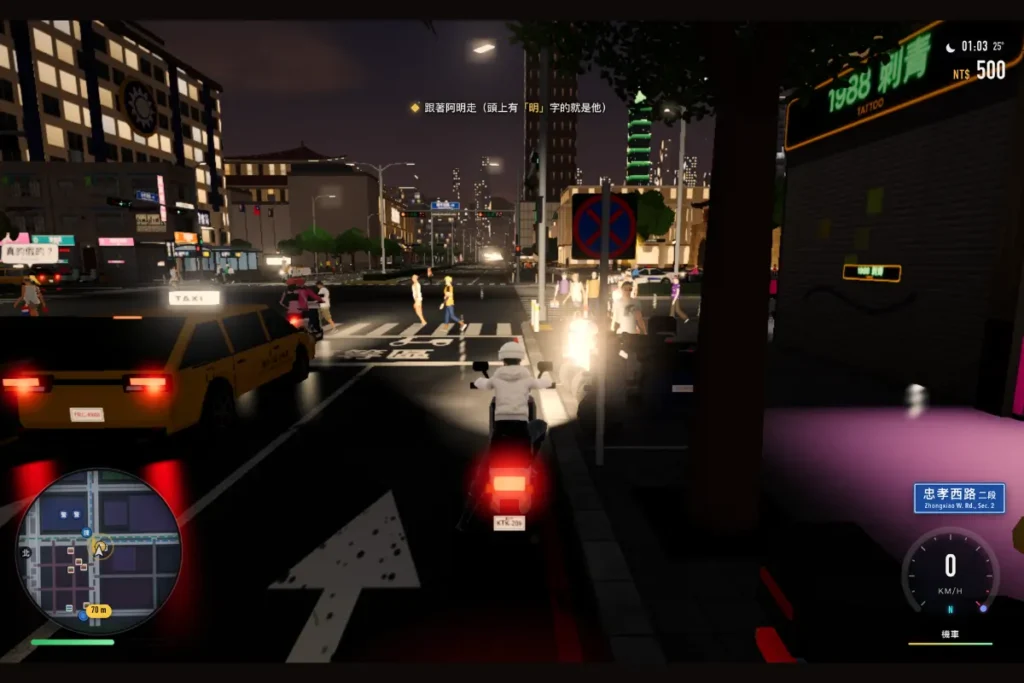
手機也能玩,電腦操作更方便
| 比較項目 | 電腦瀏覽器 | 手機瀏覽器 |
|---|---|---|
| 進入方式 | 開啟同一個遊戲網站 | 開啟同一個遊戲網站 |
| 遊玩建議 | 開發者建議優先使用 | 可試玩,但需留意裝置效能 |
| 畫面表現 | 仍受硬體與畫質設定影響 | 開發者提醒畫質會明顯壓縮 |
| 第一次遊玩 | 適合先熟悉操作與任務 | 操作依手機畫面提示確認 |
台北GTA怎麼操作?先記住 E、F、M 就好
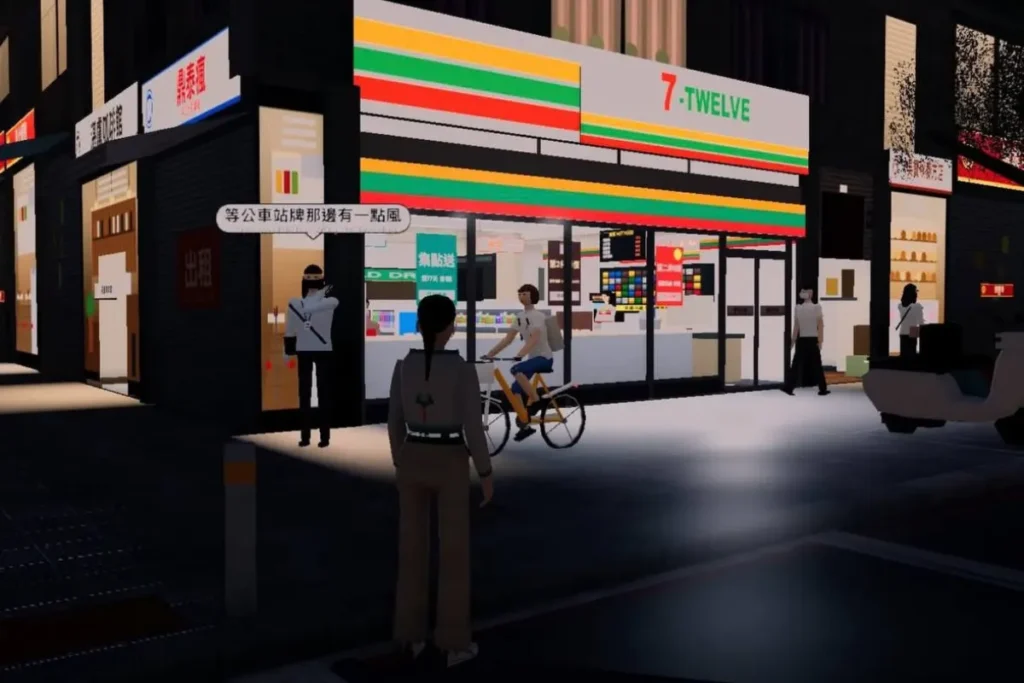
看到整排按鍵先別急,剛開始先記住三個就好:E 互動、F 上下車、M 開地圖。
其他按鍵邊玩邊熟悉就行;首頁的「操作說明」也能切換鍵盤滑鼠、手把與觸控分頁。下面是遊戲內說明列出的電腦操作。
角色移動與戰鬥操作
| 功能 | 按鍵/操作 |
|---|---|
| 前後左右移動 | W、A、S、D |
| 調整視角 | 移動滑鼠 |
| 衝刺 | 按住 Shift |
| 跳躍 | 空白鍵 |
| 攻擊 | 滑鼠左鍵 |
| 瞄準 | 滑鼠右鍵 |
| 切換武器 | Tab 或滑鼠滾輪 |
| 裝填 | R |
| 互動 | E |
走到人物或物件附近,先看看有沒有 E 的互動提示;想上車或下車,就按 F。至於攻擊、瞄準和裝填,要配合當下持有的武器使用。
開車、騎機車操作按鍵
| 功能 | 按鍵 |
|---|---|
| 上車/下車 | F |
| 油門 | W |
| 煞車/倒車 | S |
| 左右轉向 | A、D |
| 手煞車(甩尾) | 空白鍵 |
| 喇叭 | H |
| 切換電台 | Q |
| 切換鏡頭 | V |
| 回頭看 | C |
有個按鍵特別容易混淆:空白鍵走路時是跳躍,開車時會變成手煞車。想換個駕駛視角可以按 V,想切電台按 Q,喇叭則是 H。
地圖、手機與暫停快捷鍵
| 功能 | 按鍵 |
|---|---|
| 手機 | T |
| 地圖 | M |
| 暫停 | Esc |
T 開的是角色的遊戲內手機。若你是拿實體手機或手把玩,記得在「操作說明」切換對應分頁,查看適合自己的操作方式。
基本操作上手教學
- 步行與視角: 用 WASD 移動、滑鼠調整視角,再試試 Shift 衝刺與空白鍵跳躍。
- 互動與上下車: 熟悉 E 互動、F 上下車,避免把兩個按鍵混在一起。
- 駕駛與停車: 先練習 W 油門、S 煞車與 A/D 轉向,再嘗試空白鍵手煞車。
不用一開始就把所有按鍵背起來。先能走、能上車、能停下來,再慢慢試其他功能;更新後若有不同提示,就跟著遊戲內說明操作。
台北GTA任務玩法:逛街之外,還要幫阿嬤守住老街
騎車逛台北很有趣,但這款遊戲還有自己的故事。主角北漂後,捲入阿嬤家老街的都更風波;根據 4Gamers 在 9 月 29 日的實測,當時遊戲內統計已有 93 個任務可以體驗。
任務解法與遊戲建議
想先看看故事怎麼發展,可以照這個節奏玩:
- 先讀目前任務文字: 確認目標是找人、到指定位置,還是完成互動。
- 抵達目標附近再放慢: 避免騎太快,錯過入口或提示。
- 確認互動是否完成: 靠近目標後留意 E 互動提示,完成後確認任務目標有沒有更新。
- 完成一段再逛其他區域: 自由探索與任務交錯進行,比較容易記住進度。
這套順序適合剛開始熟悉任務時使用。遊戲還在擴建,任務數量可能繼續增加,實際內容以你進入遊戲時看到的版本為準。
任務卡關怎麼辦?先看看有沒有漏掉互動
明明到了,任務卻沒往下走?先檢查這幾件事:
- 是否漏讀前一段對話或任務文字。
- 是否需要靠近人物或物件才能互動。
- 是否走到相似的建築,卻不是指定位置。
- 畫面是否仍在載入,或提示尚未出現。
還是卡住的話,可以記下任務名稱、目標並截圖,再到作者貼文下的討論串,看看有沒有玩家遇到類似問題,或分享解決方式。
台北GTA警察追捕:哪些行為會觸發通緝
在台北GTA裡,搶車、撞擊路人或攻擊 NPC,都可能引來警察追捕。
想擺脫警方,可以嘗試離開警察的視線範圍,再觀察通緝狀態是否解除。
躲避警察的方法
- 先確認離開現場的路線,避免在同一個路口繞圈。
- 注意前方車輛與路人,減少逃跑時的碰撞。
- 遇到車多或路窄的地方,適度減速,避免被卡住。
- 離開警方視線後,留意追捕狀態是否仍在持續。
逃跑時不只要注意速度,也要留意路線與交通。目前沒有確認的通緝解除時間或距離,是否成功甩開警察,仍要看遊戲內的狀態。
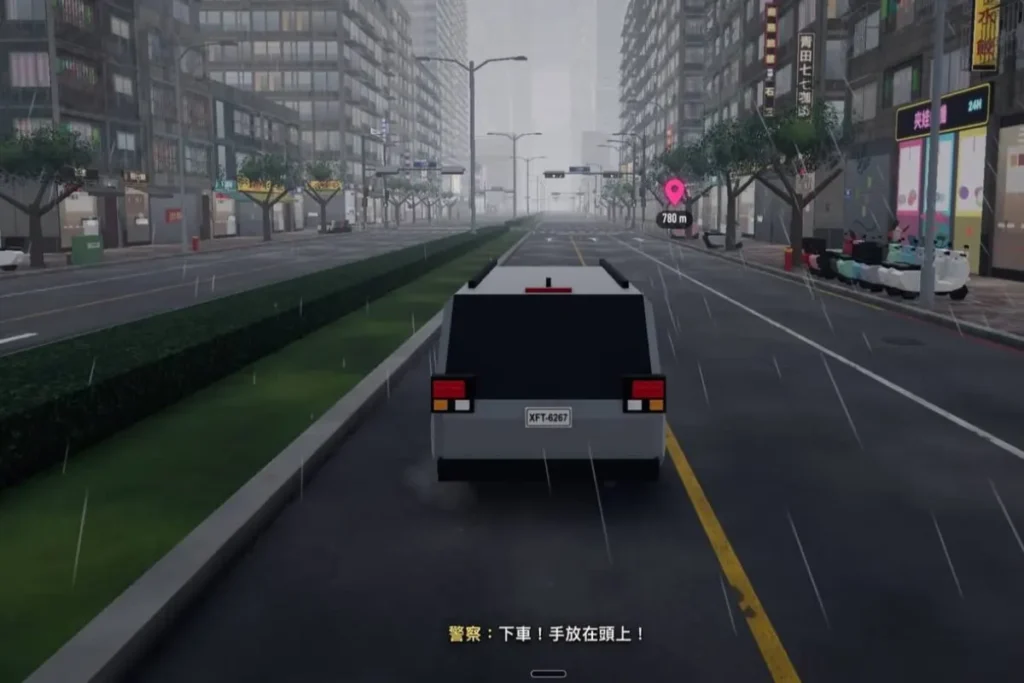
台北GTA地圖與彩蛋:西門町、台北101都能探索
台北GTA 把熟悉的地標與街頭細節放進遊戲,探索時很容易認出曾經去過的地方。
不過,部分道路與景點位置有經過調整,找路時建議搭配遊戲地圖,不必完全照現實路線走。
台北地標與招財貓收集
遊戲地點包含西門町、台北車站、忠孝復興、台北 101 與士林夜市,另外還有招財貓收集要素。
除了跟著任務前進,也可以探索附近街區、找找招財貓,體驗不同於劇情任務的遊玩樂趣。
熟悉的日常生活與吃茶葉蛋回血
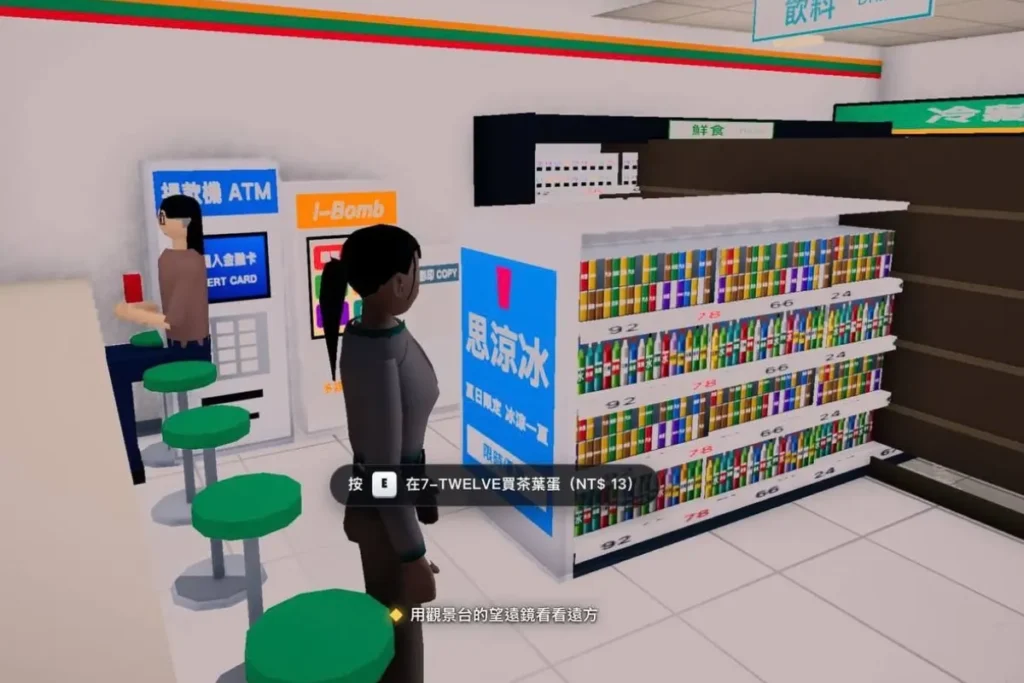
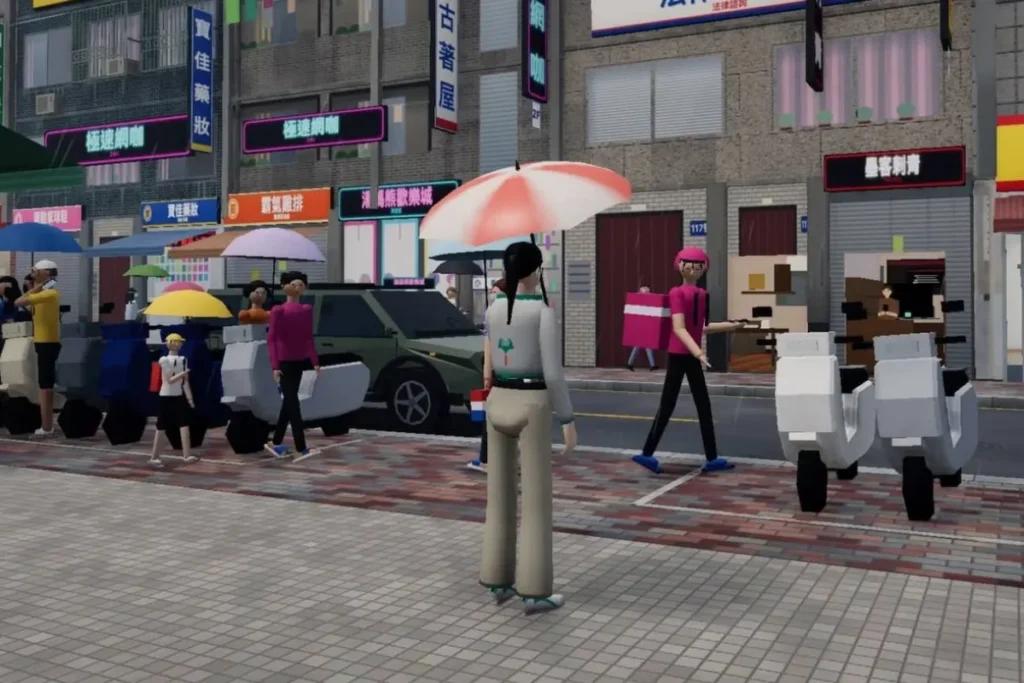
遊戲加入行人號誌動畫、悠遊卡相關對話、下雨撐傘與吃東西補血等細節,讓場景多了些熟悉的台北生活感。
首頁的小提示也提到:便利商店的茶葉蛋可以回血,一顆只要 13 元。 探索途中需要補血時,可以留意這項提示。
等待遊戲載入時,還能看到輪播的「臺北小知識」。除了任務和地標,這些生活細節也是探索時值得留意的地方。
台北GTA卡頓、黑畫面與載入失敗的處理方式
台北GTA 雖然免下載,但執行 3D 場景仍會使用裝置資源。
4Gamers 實測曾遇到局部黑塊、破圖與場景讀取等待等情況。如果遊玩時不順,可以先嘗試以下方式。
常見畫面問題與改善建議
| 遇到的情況 | 可以先嘗試 |
|---|---|
| 載入較慢 | 確認網路連線,等待場景讀取 |
| 畫面卡頓 | 關閉其他正在播放影片或運行遊戲的分頁;若有畫質選項,先調低 |
| 手機體驗不佳 | 改用電腦瀏覽器試玩 |
| 畫面局部異常 | 確認是否持續發生,再嘗試重新載入 |
| 顯示 WebGL context 錯誤 | 更新瀏覽器,或換用其他支援 3D 網頁的瀏覽器與裝置 |
這些方式可以用來排查常見問題,實際效果會因裝置而不同。由於存檔保留方式尚未確認,建議先不要清除所有網站資料,避免影響遊戲進度。
台北GTA 是誰做的?開發者花了超過1萬美元的AI Token 費用
台北GTA由台灣開發者 aicodewithme 製作。作者在公開貼文中表示,已投入超過 1 萬美元的 AI Token 費用,目前遊戲免費開放,地圖也仍在擴建。
AI Token是什麼?可以想成AI處理內容的用量
Token是 AI 處理輸入與輸出時使用的計量單位。請 AI 讀取程式、產生功能或修改錯誤,都可能累積用量;反覆調整的次數越多,費用也可能增加。
作者公布的是 AI Token 費用,完整成本明細與各模型用量尚未公開。這個數字可以當作他的開發投入分享,至於別人做類似遊戲要花多少,仍得看規模與做法。
用AI做遊戲的基本流程
如果你好奇這類遊戲怎麼做,可以把一般 AI 輔助開發流程想成以下幾步:
- 規劃玩法與場景: 決定城市風格、角色行動與任務內容。
- 建立遊戲功能: 製作移動、駕駛、碰撞、互動與存檔等系統。
- 讓 AI 協助處理程式: 把功能拆成具體需求,再檢查產出。
- 測試與修正: 找出操作、畫面和任務問題,反覆調整。
- 部署成網頁: 讓玩家能透過網址進入。
這是一般開發流程的說明。作者使用的完整模型、框架與素材來源,目前還沒有足夠公開資料可以確認。
台北GTA更新消息與作者社群
作者在 Dcard 貼文中邀請玩家提出想加入的功能,並表示會選擇高讚建議製作。
如果有想加入的地標或玩法,可以到貼文下留言;想知道後續新增哪些內容,也可以追蹤作者公告。
結論:快打開台北GTA,來場台北街頭冒險!
平常走過的台北街頭,變成遊戲會是什麼樣子?打開台北GTA 就能親自試試。先記住幾個基本操作,就可以跟著劇情解任務,或騎車去西門町、台北 101 看看。
不一定要急著通關,到處走走、認認地標、找找彩蛋也很好玩。遊戲還在持續擴建,下次再玩,或許就會多出你熟悉的街區。
如果你希望獲得更多的最新時事,請關注新識界,提供你最新、最即時的消息。