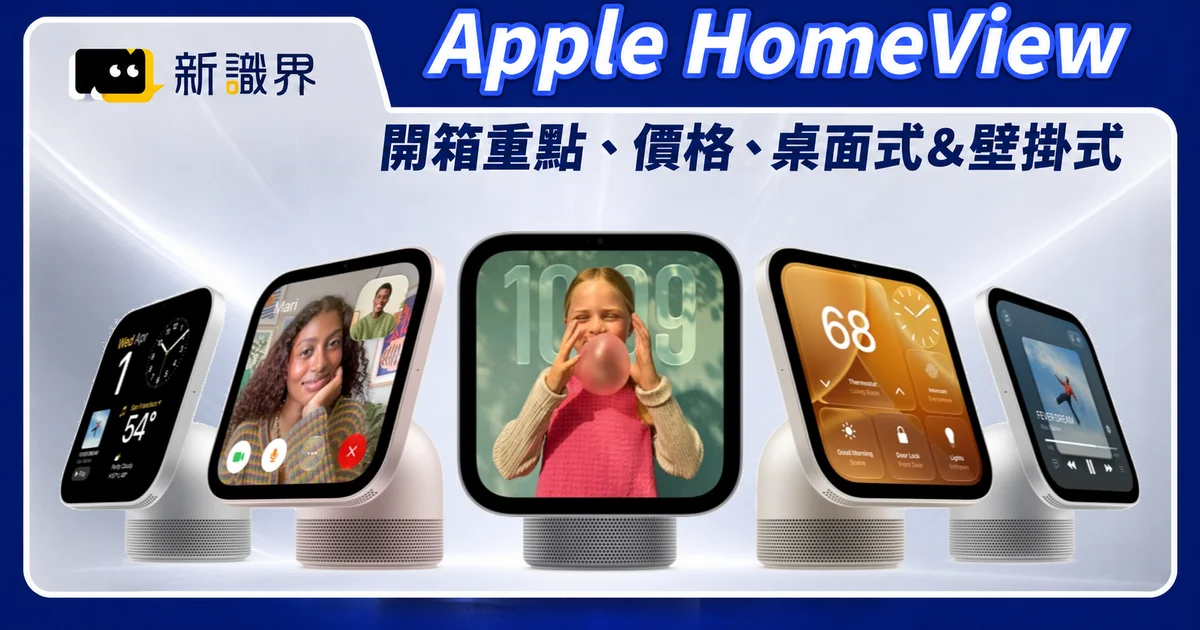
全新 Apple HomeView 智慧家庭螢幕把燈光控制、音樂播放和 FaceTime 集中在同一個地方,還能辨識家人,顯示各自的行事曆與提醒。
HomeView 價格多少?放在廚房檯面和掛在牆上,用起來有什麼差別?這篇整理 HomeView 的功能、規格與海外開箱心得。
HomeView是什麼?Apple 最新智慧家庭螢幕
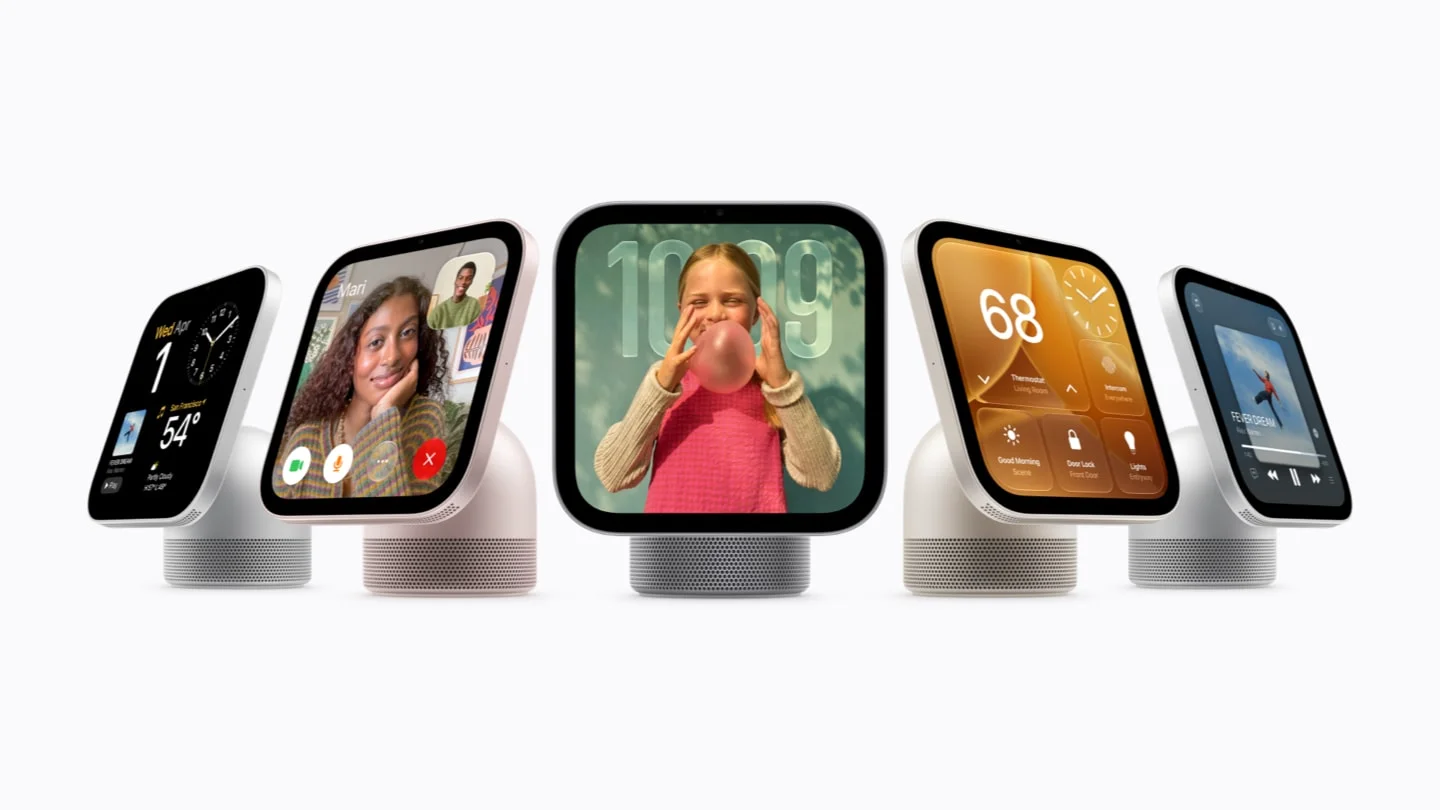
HomeView 是 Apple 於 2026 年 10 月推出的首款智慧家庭顯示器與中樞裝置,結合了螢幕與揚聲器,讓家人能在同一個地方控制相容的智慧家電、播放音樂等。
主要特色與功能:
- 硬體設計
配備 7 吋 Liquid Retina 觸控螢幕,不鏽鋼轉軸連接圓頂底座,提供桌上型與壁掛型版本。 - 多使用者辨識
支援臉部辨識,可自動辨識最多 6 位家庭成員,切換各自的個人化主畫面、App 與小工具,並具備隱私保護機制。 - Siri AI 整合
內建 Apple Intelligence 驅動的 Siri AI,提供全螢幕自然對話介面、廣泛世界知識、廚房食譜逐步指引與免手動計時器。 - 智慧家庭與影音
可串聯 Apple Home Collection 及其他 Matter/Thread 智慧配件,並支援 FaceTime 視訊通話與家庭廣播功能。
HomeView價格多少?
Apple HomeView 桌面式與壁掛式的美國主機售價皆為 US$299。兩款主機價格相同,但壁掛式需要另外購買安裝配件:
| 項目 | 美國價格 |
|---|---|
| HomeView 桌面式 | US$299 |
| HomeView 壁掛式 | US$299 |
| Power Mount USB-C Wall Connector | US$59.95 起 |
| Power Mount AC Wired | US$79.95 起 |
| Power Mount PoE Wired | US$129.95 |
| 台灣官方售價 | 尚未公布 |
HomeView可以幹嘛?
HomeView功能 1:集中控制智慧家庭設備
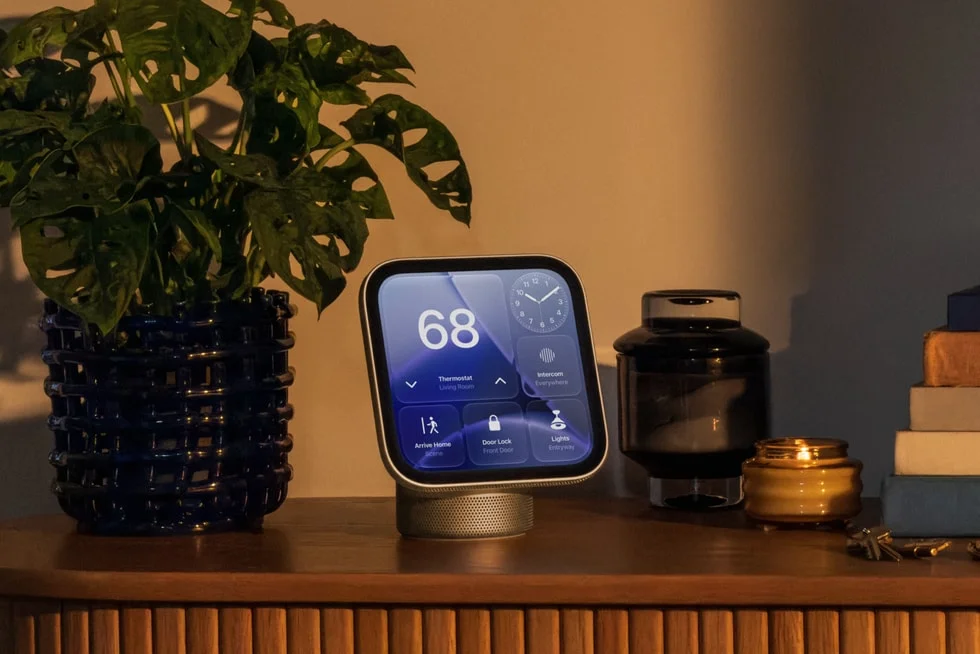
HomeView 可以透過「家庭」App 管理相容的智慧家庭配件,讓燈光、家庭情境與攝影機畫面集中在同一個介面:
- 進門後可以在螢幕上調整相容燈具
- 查看門口攝影機的畫面
- 搭配語音控制與自動化
這項功能需要家中已安裝相容的智慧配件,並完成連線與設定。購買前應先確認既有設備能否加入 Apple 家庭,才能評估 HomeView 是否符合家中的控制需求。
HomeView功能 2:播放音樂、展示照片、FaceTime
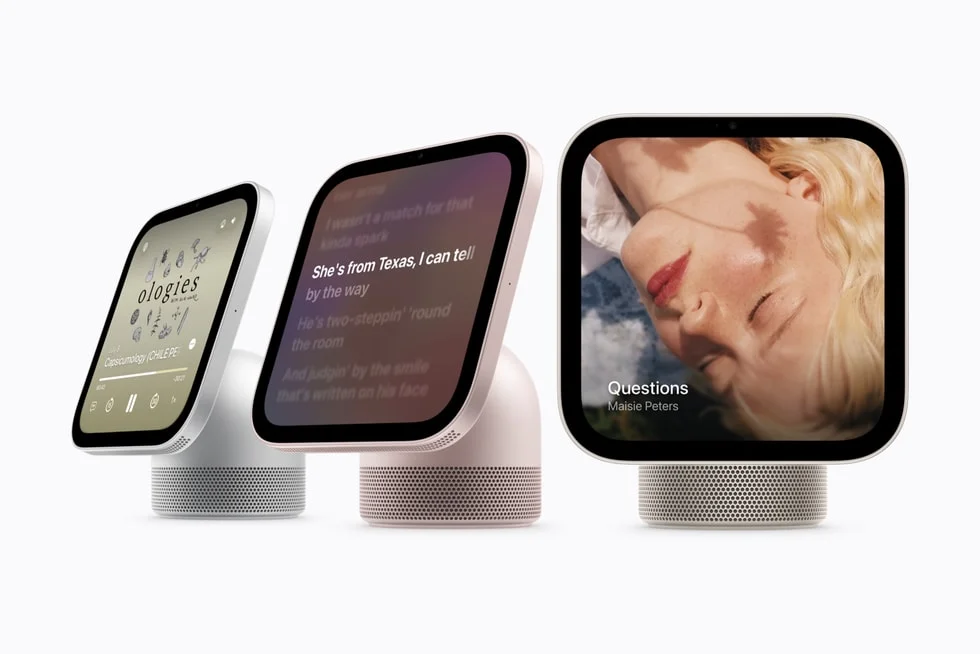
除了控制設備 HomeView 也能成為家中的娛樂與聯繫螢幕,你可以用它播放音樂、展示照片,或透過 FaceTime 與親友視訊。
HomeView 配備 Center Stage 相機,可在視訊通話時調整取景,讓移動中的人物或加入畫面的家人保持在鏡頭範圍內。
HomeView功能 3:辨識家庭成員,提供個人資訊與 Siri AI
HomeView 最多能辨識六位家庭成員,依使用者顯示個人化內容,例如行事曆、提醒事項與訊息。
對多人共用的家庭來說,同一台裝置能配合不同成員的需求,個人內容的顯示具有配對裝置與解鎖狀態等條件。
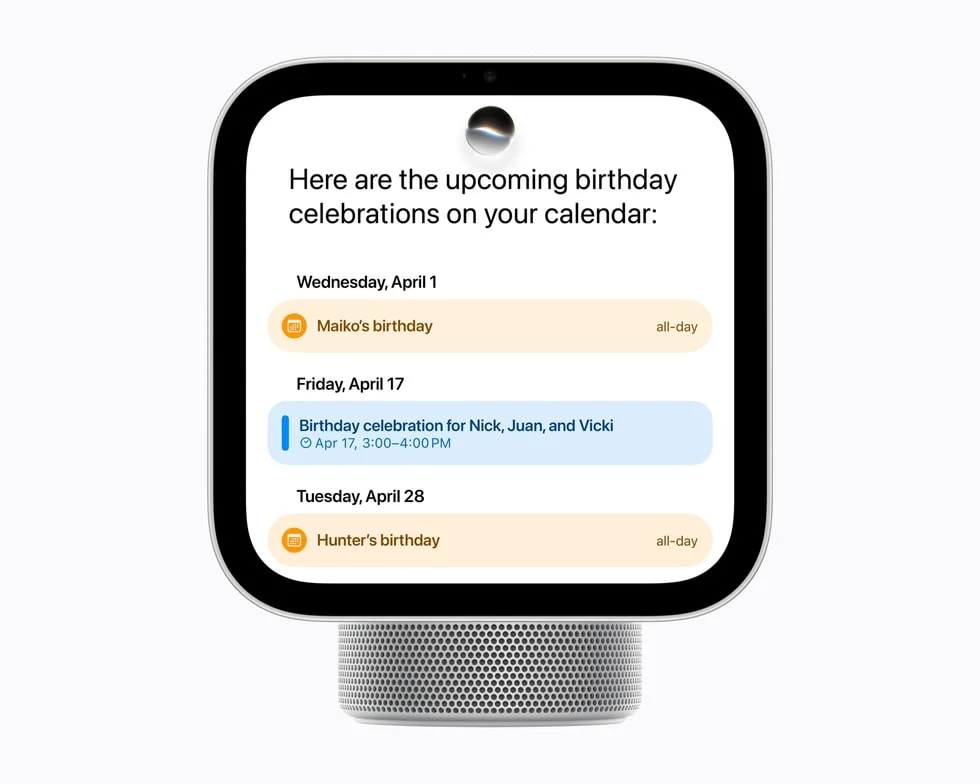
Siri AI 則提供語音問答與操作協助,搭配支援 Apple Intelligence 的 iPhone 或 iPad,並完成相關設定後,還能運用個人情境資訊提供回應。
HomeView規格整理:桌面式與壁掛式差在哪?
| 規格項目 | HomeView 桌面式 | HomeView 壁掛式 |
|---|---|---|
| 顯示器 | 7 吋 Liquid Retina | 7 吋 Liquid Retina |
| 顯示技術 | True Tone 原彩顯示、自動亮度調整 | True Tone 原彩顯示、自動亮度調整 |
| 顯示亮度範圍 | 0.3~500 尼特 | 0.3~500 尼特 |
| 相機 | 1,200 萬畫素 Center Stage 相機 | 1,200 萬畫素 Center Stage 相機 |
| 麥克風 | 四麥克風陣列,支援波束成形 | 四麥克風陣列,支援波束成形 |
| 螢幕內建揚聲器 | 兩個訂製全音域單體 | 兩個訂製全音域單體 |
| 底座音響 | 向下發聲低音單體、兩個力抵消被動輻射器 | 無桌面式揚聲器底座 |
| 音訊功能 | 空間音訊、運算音訊、AirPlay 多房間音訊 | 空間音訊、運算音訊、AirPlay 多房間音訊 |
| 家庭成員辨識 | 最多六位 | 最多六位 |
| 外觀顏色 | 銀色、星光色、玫瑰粉色、太空灰色 | 銀色、太空灰色 |
| 支架與安裝 | 鋁金屬底座搭配不鏽鋼轉軸,可調整螢幕傾角 | 搭配另購的相容壁掛配件固定於牆面 |
| 壁掛配件選擇 | - | USB-C、AC 有線、PoE 有線 |
HomeView開箱心得
以下 HomeView 開箱心得整理自海外媒體的實際拆箱與使用紀錄,並非本站親自開箱。從配件、設定流程到使用限制,可以看出兩款機型在安裝便利性上的差別。
桌面式配件較齊全,壁掛式需要事先規劃
包裝隨附 USB-C 線材與電源轉接器,接上插座即可開始設定,如果希望把 HomeView 放在廚房檯面或床頭,桌面式的準備工作較單純,不需要先處理牆面固定工程。
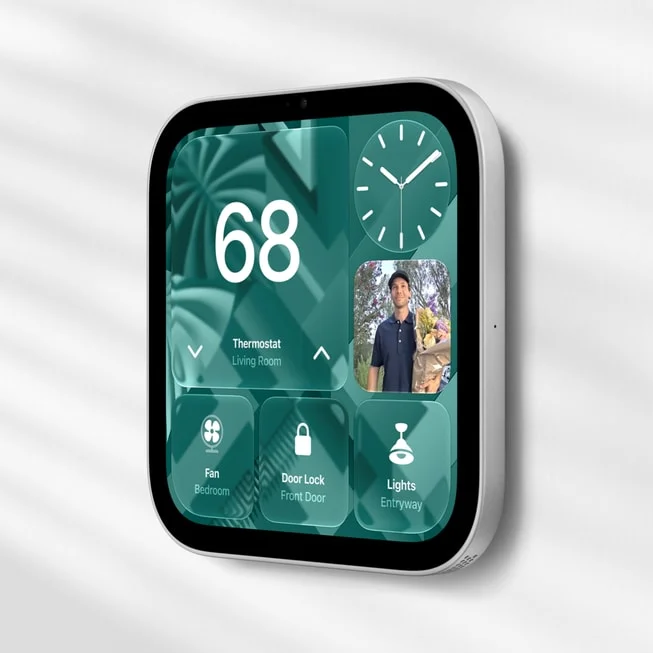
壁掛式需要把安裝納入考量,TechRadar 實際測試兩款機型,指出壁掛式沒有桌面式的支臂與揚聲器底座,背面設有 USB-C 連接埠。
【參考資訊】
使用前先確認 App 支援範圍
MacRumors 的一週實測介紹指出,HomeView 沒有 App Store,但支援相容的 CarPlay 影音 app。
這會影響開箱後的使用期待:若主要需求是音樂、視訊與家庭控制,可以從現有支援功能評估,若希望自行下載各類工作或娛樂 App,就必須先逐項確認相容性。
【參考資訊】:MacRumors 實機評測介紹與影片
Apple HomeView常見問題
Q:HomeView台灣上市時間什麼時候?
Apple HomeView 目前尚未公布台灣上市時間,首波供貨市場不含台灣,並已於 2026 年 11 月 13 日在美國、加拿大、英國、澳洲、紐西蘭、印度及新加坡等地開賣。
Q:Apple HomeView 跟 HomePod 差在哪?
HomeView 是「有螢幕的智慧家庭中樞」,HomePod 是「以音質為主的智慧喇叭」,兩者都能用 Siri、控制 Apple Home 裝置、播放音樂並組成多房間音響。
但 HomeView 多了 7 吋觸控螢幕、視訊鏡頭與視覺化家庭管理介面,而 HomePod 的重點是更強的音樂表現。
Q:使用 HomeView 需要下載 APP 嗎?
要,使用 HomeView 必須有一台已安裝 「家庭」App 的 iPhone 或 iPad 來完成初始設定,若你從未用過 Home App,Apple 明確要求先下載並建立住家。
Q:HomeView 跟 HomePod mini 2 差在哪?
HomeView vs HomePod mini 2 主要差別:HomeView 是有螢幕、相機與視覺介面的家庭中樞,HomePod mini 2 則是純語音的迷你智慧喇叭。