
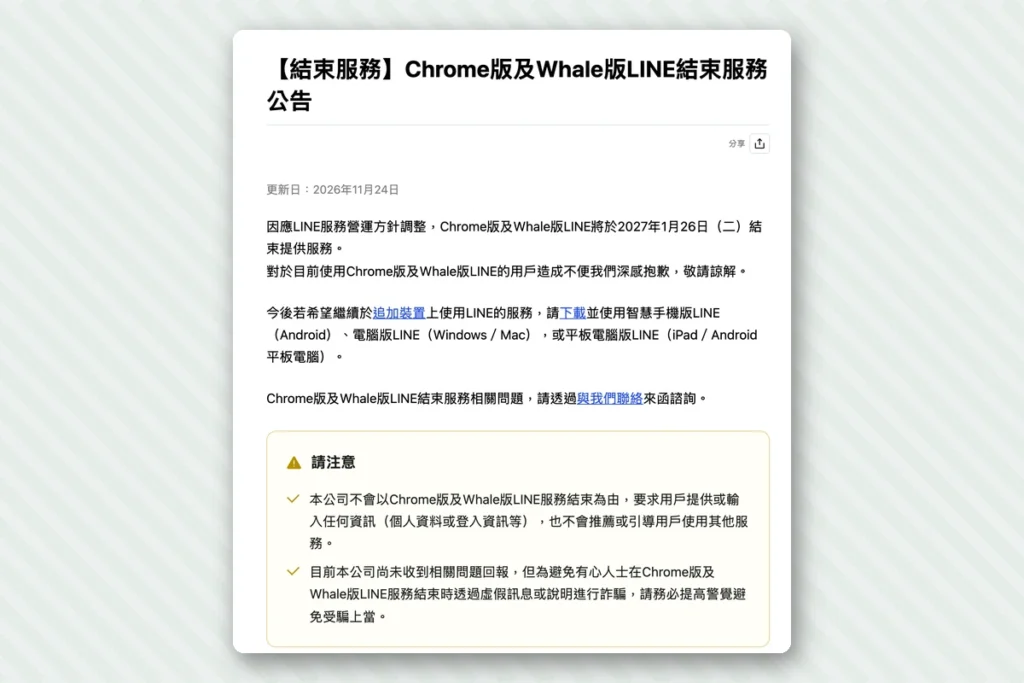
LINE 支援中心 11 月 24 日更新公告,Chrome 版 LINE(也就是大家說的網頁版 LINE)將在 2027 年 1 月 26 日停止服務,喊停一年多終於有確定日期。
LINE 網頁版停止服務後就完全打不開,網頁版 LINE 登入不了,Chrome 版 LINE 也沒必要再下載,這不是任何設定修得好的問題。
接下來我們將為你整理停用時間軸、聊天記錄會不會不見,以及 LINE 電腦版、平板、iPhone 鏡像等 5 招替代方案,公司電腦不能安裝軟體的上班族也有解法。
LINE 網頁版停止服務!2027 年 1 月 26 日正式退場
LINE 支援中心 11 月 24 日更新公告,因應服務營運方針調整,Chrome 版及 Whale 版 LINE 將於 2027 年 1 月 26 日(二)結束提供服務。
官方建議,之後想在手機以外的裝置繼續用 LINE,可以改用電腦版 LINE(Windows/Mac)、Android 手機,或平板電腦版 LINE(iOS/Android 平板)。
停用時間軸:原定 9/22→延後 2026 上半年→確定 2027/1/26
LINE 網頁版停用前後喊了一年多,時間軸如下:
| 時間 | LINE 網頁版停用進度 |
|---|---|
| 2025 年 8 月 | 公告 Chrome 版 LINE 將於 2025 年 9 月 22 日終止 |
| 2025 年 8 月 | 上班族與視障使用者反彈,同月宣布延後到 2026 年上半年 |
| 2026 年下半年 | 上半年期限過了仍未停用,Chrome 線上應用程式商店照常提供下載 |
| 2026 年 11 月 18 日 | LINE 電腦版推出螢幕閱讀器功能,協助網頁版用戶轉換 |
| 2026 年 11 月 24 日 | 支援中心公告確定 2027 年 1 月 26 日停止服務 |
第一次停用消息出來時,很多人就在找替代方案了,當時的整理可以參考:上班族崩潰!LINE 網頁版 2026 下線!4 大解決方法這裡看。
為什麼 LINE 網頁版要停用?
官方公告只寫了「因應 LINE 服務營運方針調整」,沒有說明更具體停用 LINE 網頁版的原因。
從 LINE 的動作來看,官方是想把網頁版用戶移到電腦版。LINE 電腦版從 26.6.0 版起支援 Windows、macOS 內建的螢幕閱讀器,Windows 也支援 NVDA,可以用語音報讀和鍵盤收發訊息。
官方說明這個功能是考量 Chrome 網頁版的視障使用者而開發,讓他們能順利轉換到電腦版。
LINE 網頁版停用後會怎樣?聊天記錄會不見嗎
手機裡的聊天記錄不會因為 LINE 網頁版停用而不見,停掉的只是 Chrome 上的入口。
LINE 支援中心說明,電腦端顯示的聊天記錄存在 LINE 伺服器,手機的聊天記錄則存在你自己的手機裡。所以真正要顧好的是手機,換手機或重裝 App 時沒備份,記錄才會不見。
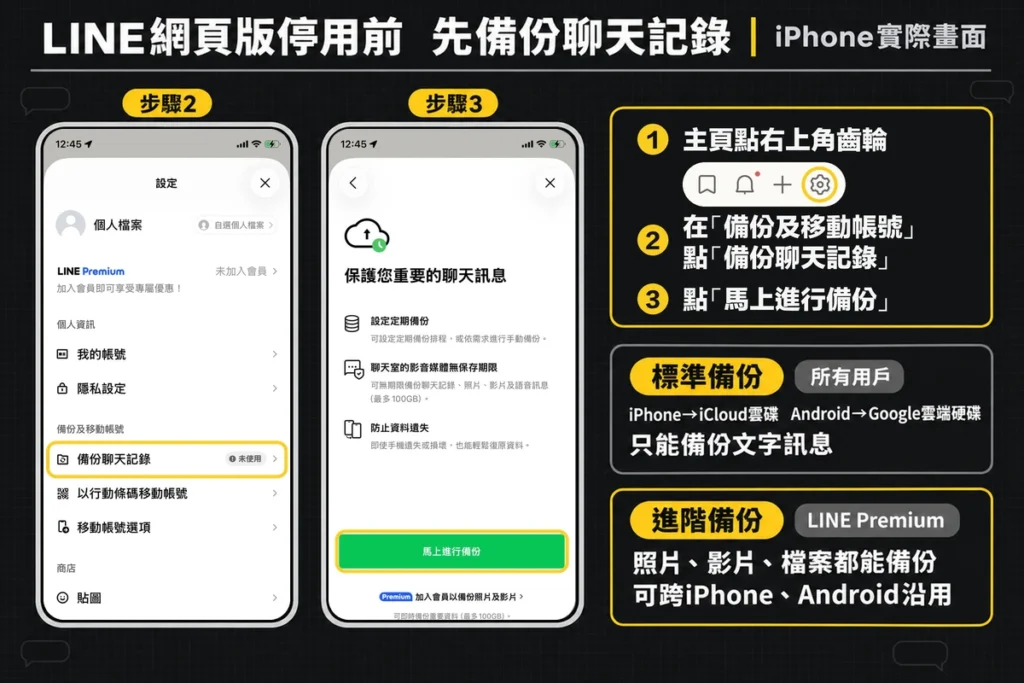
建議趁這次順便在手機上備份聊天記錄,點主頁右上角的齒輪進入設定,路徑是主頁 > 設定 > 備份及移動帳號 > 備份聊天記錄:
- 標準備份:所有用戶都能用,iPhone 存到 iCloud 雲碟、Android 存到 Google 雲端硬碟,只能備份文字訊息
- 進階備份:LINE Premium 會員限定,可以備份照片、影片、檔案,換到不同系統的手機也能沿用
另外,備份聊天記錄只能在註冊帳號的主要裝置(通常是手機)上操作,電腦版和當作追加裝置的平板都做不到。
LINE 網頁版不能用了改用什麼?5 招替代方案
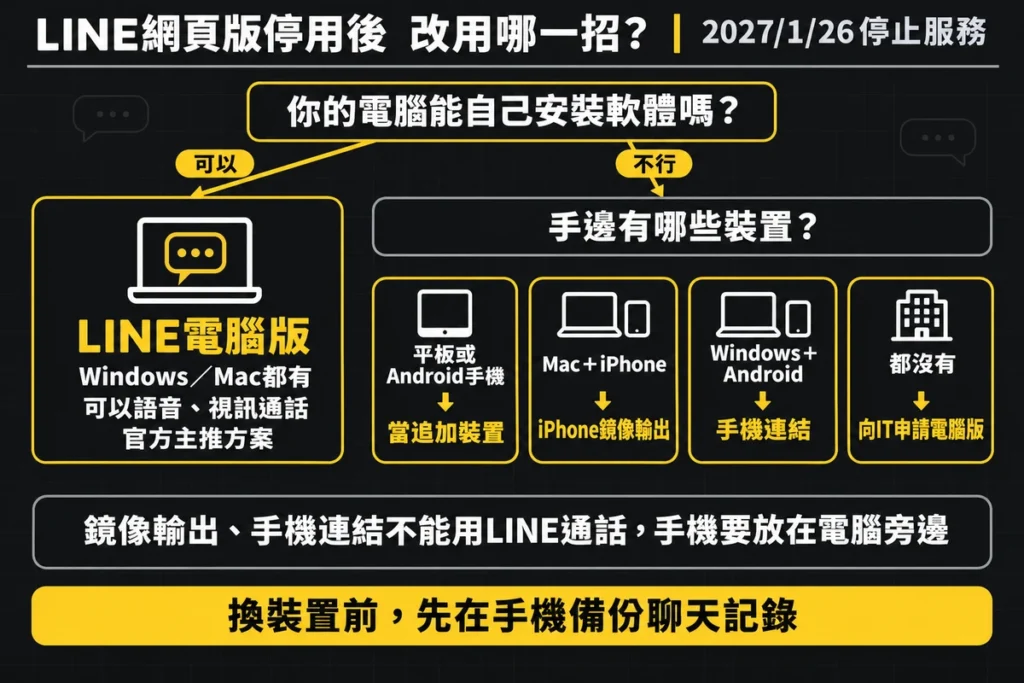
LINE 網頁版不能用之後,最推薦的是直接改用 LINE 電腦版。電腦不能裝軟體的人,可以改用平板當第二台裝置,或用 iPhone 鏡像輸出、Windows 手機連結,把手機畫面搬到電腦上操作。
每一招需要的設備和限制都不一樣,先看比較表,再挑最適合你的。
5 招替代方案比較表
| 替代方案 | 電腦要安裝軟體嗎 | 可以用 LINE 通話嗎 | 手機要放旁邊嗎 | 適合誰 |
|---|---|---|---|---|
| LINE 電腦版 | 要 | 可以 | 不用 | 電腦能自己安裝軟體的人 |
| 平板/Android 手機當追加裝置 | 不用 | 可以 | 不用 | 公司電腦被鎖權限,手邊有平板的人 |
| iPhone 鏡像輸出 | 不用(Mac 內建) | 不行 | 要 | Mac+iPhone 用戶 |
| Windows 手機連結 | 多數電腦已內建 | 官方未保證 | 要 | Windows+Android 用戶 |
| 向 IT 申請電腦版 | 要(由 IT 安裝) | 可以 | 不用 | 公司統一控管電腦的上班族 |
1. 下載 LINE 電腦版(Windows/Mac)
- 下載管道:LINE 官方網站,依電腦系統選 Windows 版或 Mac 版
- Windows 需求:Windows 10 1607 以上,且為 64 位元
- Mac 需求:macOS Sonoma 14 以上
- 登入方式:行動條碼、生物辨識、電子郵件帳號加密碼
- 網頁版做不到的事:語音、視訊通話
- 無障礙:26.6.0 版起支援 Windows、macOS 內建螢幕閱讀器
LINE 電腦版是官方主推的替代方案,介面和網頁版很像,訊息也一樣可以同步,轉換起來最無痛。
要注意電腦版和網頁版一樣,都不能註冊新帳號,一定要先有在主要裝置(手機或平板)註冊的 LINE 帳號才能登入。
2. iPad、Android 平板或 Android 手機當追加裝置
LINE 一個帳號可以登入「主要裝置」加上「追加裝置」,iPad、Android 平板、Android 手機都能當追加裝置,電腦完全不用裝東西。
在桌上放一台平板專門收發 LINE,就能取代網頁版。要注意 iPhone 不能當追加裝置,只能當主要裝置,所以想用第二支手機登入,那支手機必須是 Android。
有些人在找「手機網頁版 LINE」,其實手機沒有網頁版可以用,Android 手機改用這個追加裝置的方式就可以了。
3. Mac+iPhone:用 iPhone 鏡像輸出
這招只適合 Mac 搭配 iPhone 的人,原理是把 iPhone 畫面顯示在 Mac 上,用滑鼠和鍵盤操作手機裡的 LINE。
- Mac 條件:Apple 晶片或配備 T2 安全晶片的機型,macOS Sequoia 15 以上
- iPhone 條件:iOS 18 以上,並設定密碼
- 其他條件:兩台登入同一個 Apple 帳號並開啟雙重認證,藍牙、Wi-Fi 都要開
- 限制:iPhone 要鎖定並放在 Mac 附近,鏡像時用不到相機和麥克風,不能用 LINE 通話
4. Windows+手機:用手機連結
Windows 電腦可以用微軟的「手機連結」把手機通知同步到電腦上,多數 Windows 10、11 電腦已內建,沒有的話要另外安裝。
- Android:可以回覆通知,部分 Samsung、HONOR、OPPO、ASUS、vivo、Xiaomi 機型支援「應用程式串流」,能直接在電腦上操作 LINE
- iPhone:可以處理通知、簡訊和一般電話,但無法操作 LINE App
- 條件:Android 需要 Windows 10(2022 年 10 月更新)或 Windows 11,以及 Android 10 以上
微軟的說明沒有特別提到 LINE,能不能順利收發要用自己的手機實際測試。手機連結也可能顯示驗證碼等敏感通知,公司共用電腦要小心使用。
5. 公司電腦不能安裝:向 IT 申請電腦版
很多人用網頁版,是因為公司電腦禁止安裝軟體。網頁版停用後,最根本的解法是請 IT 部門把 LINE 電腦版加入允許安裝的清單。
申請時可以附上 LINE 官方的停用公告,說明 1 月 26 日之後工作聯繫會中斷。如果公司資安規定不允許,可以爭取公司提供平板,或改用公司指定的通訊工具。
改用 LINE 電腦版會遇到的問題與解法
從網頁版換成電腦版,最常卡在系統太舊、登入失敗和聊天記錄不完整。以下整理每種狀況的解法。
電腦太舊裝不了最新版 LINE
LINE 官方的最低需求如下,系統太舊只能安裝舊版 LINE:
| 電腦系統 | 可使用的 LINE 電腦版 |
|---|---|
| Windows 10、11(32 位元) | 只能用 9.1.2 以下版本 |
| Windows 10 1511 以下 | 只能用 8.7.0 以下版本 |
| macOS Ventura 13 | 只能用 26.3.1 以下版本 |
| macOS Monterey 12 | 只能用 9.8.1 以下版本 |
| macOS Big Sur 11 | 只能用 8.7.0 以下版本 |
| Windows 8.1 以下、macOS Catalina 以下 | 不支援 |
舊版 LINE 部分功能無法使用,解法是把系統升級到 Windows 10 1607(64 位元)或 macOS Sonoma 14 以上。電腦沒辦法升級的話,就改用第 2 招平板當追加裝置。
LINE 電腦版登入不了
LINE 電腦版登入失敗,可以先確認主要裝置(通常是手機)的這幾項設定:
- 沒開登入許可:主要裝置的 LINE 主頁點設定 > 我的帳號,開啟「允許自其他裝置登入」
- 認證碼逾時:第一次登入電腦可能會顯示認證碼,要在 3 分鐘內到主要裝置輸入,並勾選要登入的裝置,再點「用戶確認」
- 主要裝置沒跳出認證畫面:重新啟動主要裝置上的 LINE,再從電腦登入一次
- 用電子郵件登入:要先在主要裝置上設定好電子郵件帳號和密碼
一直顯示「正在搜尋最佳網路環境」
LINE 電腦版卡在「正在搜尋最佳網路環境」,可以依序檢查網路、公司連線限制和官方公告:
- 網路不穩:重開路由器,或先接手機熱點測試能不能登入
- 公司防火牆擋住:其他網站正常、只有 LINE 連不上,請 IT 檢查防火牆或防毒軟體有沒有擋住 LINE
- LINE 本身異常:一大群人同時登不進去時,可能是 LINE 系統出狀況,先留意官方公告
LINE 電腦版看不到以前的聊天記錄
LINE 電腦版看不到以前的聊天記錄是正常現象,不是電腦版壞掉。LINE 支援中心說明,電腦版的聊天記錄存在 LINE 伺服器,手機的聊天記錄存在手機裡,所以手機上比較早的訊息不會出現在電腦版,兩邊顯示的內容也可能不一樣。
電腦版的記錄超過系統保存期限還會自動刪除,重要的對話和檔案請另外存到電腦或雲端。
小心 LINE 網頁版停用詐騙
LINE 官方在停用公告裡特別提醒,官方不會用網頁版停止服務當理由,要你提供個人資料或登入資訊,也不會推薦你改用其他服務。
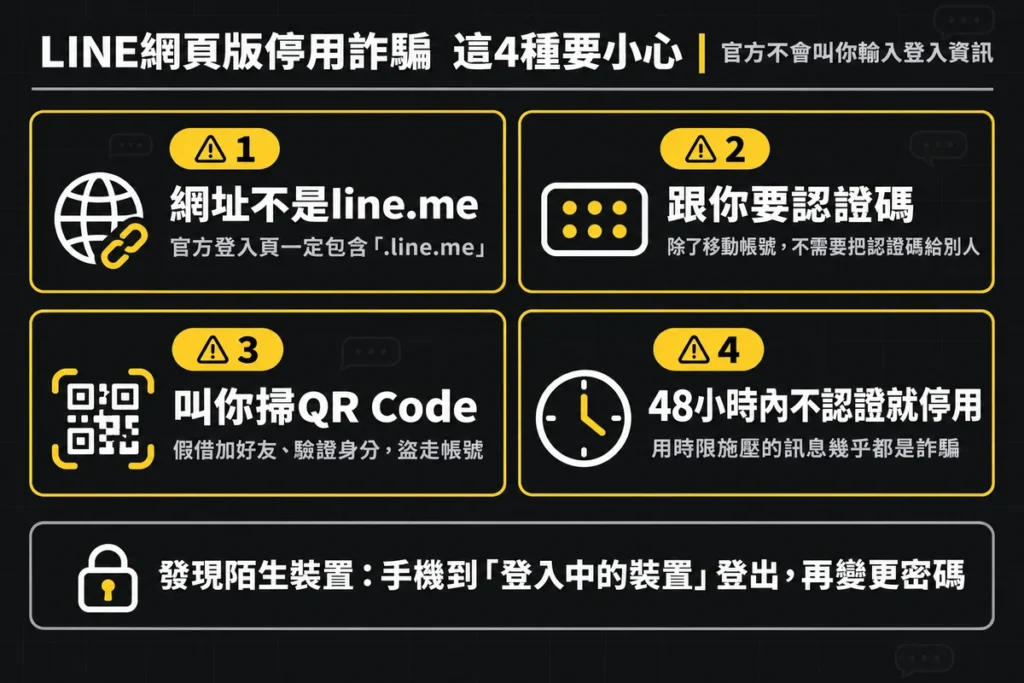
停用前後很可能出現「網頁版升級」「帳號轉移」這類假訊息,看到以下狀況就要提高警覺:
- 網址不是 line.me:LINE 官方網站網址基本上都以 line.me 結尾,登入頁一定包含「.line.me」
- 跟你要認證碼:除了自己移動帳號以外,用 LINE 不需要把認證碼給別人
- 要你掃 QR Code:假借加好友、驗證身分要你掃碼,再引導你輸入 6 位數認證碼,帳號就被盜走
- 用時限施壓:「48 小時內沒完成認證就停用帳號」這種訊息幾乎都是詐騙
懷疑帳號被別人登入,可以到手機的「登入中的裝置」把不認識的裝置登出,再變更密碼。
LINE 網頁版停止服務常見問題
Q:LINE 可以用網頁版嗎?
目前可以,LINE 的網頁版就是 Chrome 版 LINE,但官方公告將在 2027 年 1 月 26 日停止服務,建議提前改用電腦版或平板。
Q:網頁版 LINE 何時停止?
網頁版 LINE 將在 2027 年 1 月 26 日(二)停止服務,這是 LINE 支援中心 2026 年 11 月 24 日更新公告的日期,Whale 版 LINE 也會同一天停止。
Q:LINE 網頁版不能用了嗎?
目前還能用,官方公告 2027 年 1 月 26 日停止服務,停用後 LINE 網頁版就會無法登入。現在才要安裝的人不建議再裝網頁版,直接改裝電腦版比較省事。
Q:LINE 電腦版去哪下載?
LINE 電腦版請到 LINE 官方網站,依照電腦系統下載 Windows 版或 Mac 版。不要從來路不明的網站下載,以免裝到假冒的程式。
Q:如何取消 LINE 電腦版?
想從手機把電腦版登出,打開手機 LINE 主頁點設定 > 我的帳號 > 登入中的裝置,在要登出的電腦旁邊按「登出」,也可以按「登出所有裝置」一次全部登出。
結論:1 月 26 日前先完成備份,並找好替代方案才不會手忙腳亂!
LINE 網頁版喊停一年多,這次終於有確定日期。與其等到 1 月 26 日當天打不開才手忙腳亂,不如趁現在先做好準備:
- 在手機備份聊天記錄,換手機、重裝 App 才不會不見
- 挑一招替代方案,能裝軟體就裝電腦版,不能裝就請 IT 協助或改用平板
- 提防停用詐騙,任何人跟你要認證碼、叫你掃 QR Code 都先停下來
如果你希望獲得更多最新科技資訊,請關注新識界,提供您最新即時消息。